

ECLOUD / 02
Entiende la pantalla y los entornos
Reconoce dónde estás, qué información puedes consultar y qué acciones debes dejar al administrador.
Las flechas señalan controles reales. Puedes ampliar cada detalle. Los nombres y opciones pueden variar según la versión y los permisos de tu cuenta.
Antes de recorrer el panel
Entra con tu cuenta autorizada. El menú izquierdo organiza los servicios; el área central muestra la sección seleccionada. El icono de tema cambia la apariencia. Perfil identifica tu cuenta. Las acciones disponibles dependen de tus permisos.
- 01AppCloud
- 02VPS
- 03Drive
- 04Cuenta
AppCloud · Aplicaciones
Elige la instancia en la lista y pulsa Ver en la aplicación. Nueva instancia añade capacidad; Nueva aplicación inicia el asistente para alojar software; Catálogo de aplicaciones ofrece instalaciones preparadas. Antes de crear, comprueba recursos y costos.
- Instancia
- demo-apps
- Aplicación
- inventario-demo
- Ver
- Abre el detalle; no reinicia ni elimina.
Aplicaciones
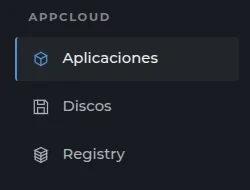
01Selecciona primero la instancia y después la aplicación. Discos y Registry son áreas técnicas distintas.
AppCloud · Discos
Un disco persistente guarda archivos que deben sobrevivir a un redespliegue. Escribe un nombre en nombre-del-disco y utiliza Crear disco cuando tengas definida la aplicación y la ruta de montaje. El espacio sale de la capacidad del plan. Ampliar almacenamiento muestra opciones de capacidad; Solicitar inicia una ampliación con costo. Crear un disco no lo convierte en respaldo.
- Nombre del disco
- documentos-demo
- Crear disco
- Crea almacenamiento persistente.
- Solicitar
- Revisa capacidad y precio antes de confirmar.
Crear disco
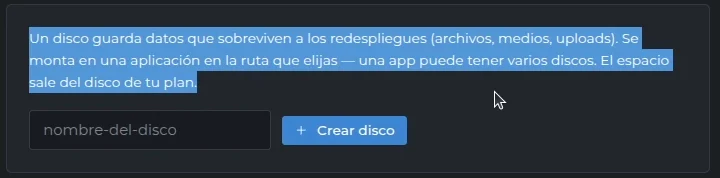
01Define un nombre y confirma aplicación, espacio y ruta de montaje. Crear un disco no amplía por sí solo la capacidad contratada.
AppCloud · Registry
Registry almacena imágenes de contenedores: paquetes con la aplicación y lo necesario para ejecutarla. Credenciales muestra servidor, proyecto, usuario y contraseña; los iconos de copia copian el valor correspondiente. Sube y despliega presenta los comandos para iniciar sesión, etiquetar y enviar la imagen. Después utiliza Nueva aplicación → Desde tu Registry. El desarrollador debe preparar una imagen compatible; no compartas las credenciales.
- Registry
- registry.engitech.com.co
- Proyecto
- empresa-demo
- Imagen
- inventario:v1
VPS · Servidores
Lista los servidores virtuales de la cuenta. Nuevo servidor / Crear mi primer servidor inicia una solicitud; no equivale a instalar una aplicación. Antes de continuar define sistema operativo, recursos y acceso. Una lista vacía significa que no hay servidores visibles en esa cuenta, no que el servicio esté caído.
- Acción
- Nuevo servidor / Crear mi primer servidor
Crear mi primer servidor
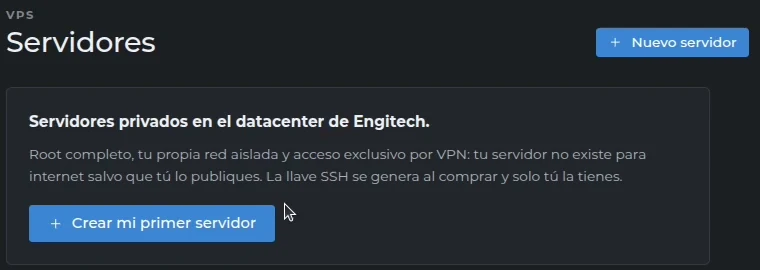
01Es una solicitud técnica. Si solo estás consultando el panel, no necesitas pulsar este botón.
VPS · Mi red
Red privada muestra la subred asignada y su estado. Accesos VPN lista equipos, conexión, IP y llave pública. Escribe un nombre reconocible y pulsa Crear acceso para generar un perfil individual. Cómo conectar abre la ayuda. El icono de papelera revoca ese acceso: puede cortar la conexión. Conectar sede vincula redes de oficina mediante su router; requiere coordinación del administrador y subredes sin conflicto.
- Equipo
- portatil-demo
- Perfil
- Un archivo .conf por equipo.
- Verificación
- Abre el servicio privado después de conectar.
Crear acceso

01Genera un perfil VPN para un equipo autorizado. Identifícalo por nombre y no compartas el mismo perfil entre usuarios.
Drive · Mis Nubes
Muestra instancias de almacenamiento y colaboración. Crear instancia inicia la solicitud de una nube de archivos. Lee los avisos de disponibilidad: si el panel indica piloto o solicitud pendiente, la creación no implica activación inmediata. Para trabajar con documentos, utiliza el enlace de Nextcloud de tu organización y sus manuales.
- Servicio
- Nextcloud / Office
- Uso
- Archivos, sincronización y colaboración
Cuenta · Empresa
Datos identifica la organización. Plan muestra CPU, RAM, disco y uso de contenedores. Equipo lista personas y roles. Invitar permite incorporar un usuario autorizado; verifica su correo y el rol antes de enviarlo. El consumo de contenedores no representa el número de usuarios de la aplicación.
- Empresa
- Empresa Demo
- Usuario
- admin@example.com
- Rol
- Según autorización
Cuenta · Facturación
Consulta servicios, importe mensual, valor del periodo, meses anteriores e historial de compras. Un importe prorrateado corresponde a una parte del periodo. Exportar PDF descarga el estado visible; Exportar histórico (PDF) reúne el historial. Un estado de cuenta informativo no confirma por sí solo un pago: revisa su estado y consulta al asesor si no está disponible el pago en línea.
- Periodo
- Mes seleccionado
- Exportar
Cuenta · Perfil
Gestionar cuenta y contraseña abre la gestión de identidad: contraseña, verificación en dos pasos y sesiones. Datos de contacto y facturación permite revisar documento, teléfono, dirección y destinatario de factura. Elige facturación personal o de empresa, verifica correo y pulsa Guardar. No confundas editar datos con pagar una factura.
- Contacto
- admin@example.com
- Factura a
- Empresa Demo
- Acción
- Guardar
Cuenta · API y CLI
La API permite que programas interactúen con eCloud; el CLI permite hacerlo desde la terminal. En Perfil, Tokens de API permite limitar aplicación, entorno, días de vigencia y permisos. Un token actúa con tu acceso: trátalo como contraseña. API & CLI contiene documentación y descargas por sistema y arquitectura. Para empezar, usa permisos de consulta y Pruebas; no habilites eliminar, restaurar o modificar producción si no son necesarios.
- Entorno
- Pruebas
- Permisos
- Solo los necesarios
- Token
- Secreto; nunca se publica en una captura.
Linux · x86-64
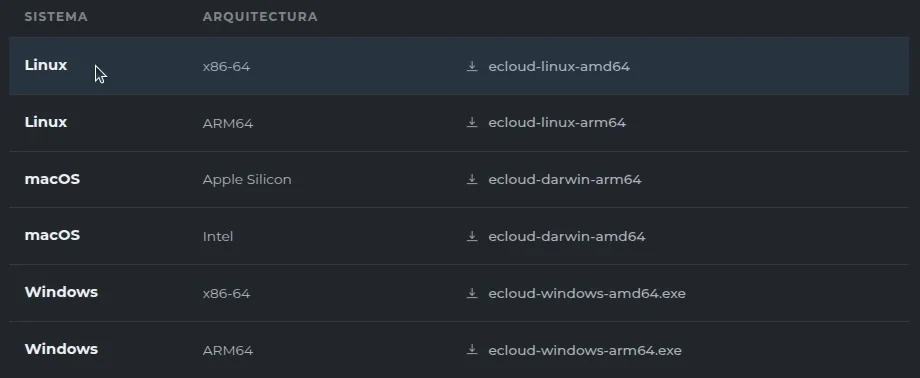
01Compara sistema y arquitectura. Linux x86-64 y Linux ARM64 son descargas diferentes.
Instancia, aplicación y entorno
- InstanciaRecursos donde se alojan sistemas.
- AplicaciónEl sistema que utiliza tu empresa.
- EntornoPruebas o Producción, si están disponibles.
- Busca las tarjetas de entorno y lee sus nombres. No te guíes solo por el color.
- Selecciona Ver entorno si necesitas consultar otro entorno.
- Comprueba el encabezado Entorno seleccionado antes de abrir una pestaña.
Producción puede atender usuarios reales. Pruebas sirve para validar cambios, pero no asumas que está vacío, aislado o libre de información importante.
Resumen y Métricas: observa antes de cambiar
- Abre Resumen para reconocer los datos generales del entorno.
- Abre Métricas y revisa el periodo mostrado antes de comparar valores.
- Observa CPU, memoria RAM y el consumo de la instancia. CPU es capacidad de procesamiento; RAM es memoria de trabajo; disco es espacio para guardar datos.
- Señala un punto de la gráfica para ver sus valores, si la interfaz lo permite. Lee la leyenda y las unidades.
Un pico aislado no demuestra una falla. Un hueco puede indicar falta de medición, no consumo cero. Los datos de toda la instancia incluyen otros servicios: no los confundas con los de una sola aplicación.
Si notas lentitud: anota hora, periodo, entorno y síntoma; compártelos con soporte. No reinicies solo para hacer bajar una gráfica.
Métricas

01Verifica periodo y unidades antes de interpretar el consumo. Consultar métricas no modifica recursos.
Backups y Actividad: consulta las evidencias
- Abre Backups y lee la política visible: alcance, frecuencia y retención. No asumas que coincide con otro cliente.
- Consulta el historial. Revisa fecha, entorno y estado del respaldo. Un estado pendiente no equivale a una copia terminada.
- Antes de restaurar, solicita al responsable validar qué datos reemplazaría la operación y cuál es el punto de recuperación correcto.
- Abre Actividad para revisar operaciones recientes y sus estados. Relaciona la hora del evento con el problema que estás investigando.
Destino de restauración

01Reemplazar datos puede sobrescribir información del destino. Confirma la copia correcta y la autorización antes de restaurar.
Las pestañas especializadas
- Dominios y acceso
- Relaciona la aplicación con su dirección web. Un dominio es un nombre para llegar al servicio. Consultar no es cambiar: una modificación puede afectar el acceso.
- Versiones y módulos
- Cuando está disponible, reúne opciones del software y sus componentes. Su disponibilidad depende de la aplicación. Construir, publicar o cambiar versiones requiere validación técnica.
- Logs
- Son registros técnicos que ayudan a investigar errores. Pueden contener datos sensibles; no los publiques ni los envíes sin revisarlos.
- Consola
- Permite tareas técnicas mediante comandos. No copies instrucciones desconocidas ni actives accesos temporales sin autorización.
- Configuración
- Puede incluir ajustes y Zona de riesgo. Reconoce su ubicación, pero no confirmes operaciones durante este recorrido.
Los botones Reiniciar y Detener afectan el servicio. No son botones de navegación.
Tu recorrido seguro, de principio a fin
- Identifica instancia, aplicación y entorno; lee si es Pruebas o Producción.
- Consulta Resumen y Métricas sin modificar valores.
- Localiza Backups y Actividad sin restaurar ni ejecutar operaciones.
- Regresa a Aplicaciones y comprueba que reconoces la misma instancia.
Ya lo entendiste si: puedes decir dónde estás, distinguir consulta de operación y explicar qué debes dejar al administrador.
Si no aparece una pestaña, puede depender de la aplicación, versión o permisos. Si el panel no carga, comprueba conexión y acceso; envía a soporte la hora y el mensaje sin credenciales ni registros completos.
Dentro del entorno: qué mirar en cada pestaña
Resumen
Verifica nombre, estado y acceso del entorno. Abre el enlace de la aplicación para comprobar su respuesta; En línea no sustituye esa comprobación.
Métricas
Selecciona el periodo y lee unidades y leyendas. CPU indica procesamiento; RAM, memoria de trabajo; disco, almacenamiento. Anota hora y duración de anomalías.
Backups
Comprueba alcance, fecha y estado de la copia. Crear una copia guarda un punto de recuperación; restaurar puede reemplazar datos. Antes de restaurar revisa destino y datos posteriores.
Actividad
Relaciona operación, hora y estado. Una operación pendiente no ha terminado. Conserva el identificador al pedir soporte; evita repetir una acción que sigue en ejecución.
Dominios y acceso
Revisa dirección y tipo de acceso. Público HTTPS requiere dirección válida y certificado; privado requiere conexión autorizada, como VPN. Cambiar dominio puede afectar enlaces e integraciones.
Versiones y módulos
Comprueba entorno y versión. Construir y probar prepara software en Pruebas; Publicar en producción aplica la versión validada al servicio real. Confirma respaldo y autorización antes de publicar.
Logs
Lee los registros del periodo del fallo y anota el primer error relevante. No publiques el registro completo: puede contener datos personales o secretos.
Consola
Es una terminal de la aplicación o servicio indicado. Verifica destino antes de ejecutar. No pegues comandos sin entender su efecto ni uses una consola de producción como ejercicio.
Configuración
Revisa ajustes y Zona de riesgo. Detener interrumpe el servicio; Reiniciar lo vuelve a iniciar; Eliminar puede retirar datos o recursos. Lee la confirmación y el alcance antes de actuar.
Ayuda y referencias
Las opciones disponibles dependen del servicio, la versión y los permisos de tu cuenta.
Pedir soporte ↗