

ECLOUD / 01
Conoce eCloud desde cero
Encuentra la herramienta adecuada para enviar correos, compartir documentos o usar las aplicaciones de tu empresa.
Las flechas señalan controles reales. Puedes ampliar cada detalle. Los nombres y opciones pueden variar según la versión y los permisos de tu cuenta.
ECLOUD / MAPA VISUAL
Tu trabajo, conectado con eCloud
Elige una tarea para ver dónde comenzar. Es un mapa conceptual, no una captura del panel.
Enviar un correo
Compartir un archivo
Usar una aplicación
AppCloud / VPS
Abre el enlace de tu aplicación. Si administras el servicio, utiliza el panel eCloud con los permisos de tu cuenta.
Ver guía →¿Para qué te sirve eCloud?
Imagina que necesitas enviar un informe, revisar un documento con tu equipo o consultar los pedidos de tu empresa. eCloud reúne los servicios en la nube de ENGITECH que pueden hacer posible ese trabajo.
La nube significa que utilizas servicios a través de Internet. Los programas y archivos pueden estar alojados en servidores, equipos que mantienen disponibles esas herramientas. No necesitas conocer cómo se instala un servidor para usar tu correo.
eCloud es un portafolio de servicios: no es una única aplicación. Tu correo, tus archivos y tu sistema empresarial pueden tener direcciones de acceso diferentes. Tu empresa define qué servicios contrata y quién puede utilizarlos.
Empieza por lo que necesitas hacer
Enviar un informe
Correo Profesional / Zimbra. Mensajes, contactos y calendario. Aprende a usar tu correo →
Compartir documentos
Nextcloud Workspace. Archivos y colaboración según las funciones habilitadas. Aprende a usar tus archivos →
Usar un sistema empresarial
AppCloud / VPS Linux. Alojan aplicaciones. Si solo consultas pedidos, entra al enlace de tu aplicación; no necesitas administrar el servidor.
Alojar un sistema Windows
VPS Windows. Un servidor virtual para programas compatibles. El administrador define el acceso y las licencias necesarias.
Proteger información
Copias de Seguridad Avanzadas. Respaldos según la política contratada. Su alcance y recuperación se verifican con el responsable.
De tu equipo a tu herramienta
Mapa conceptual: no representa una pantalla del panel.
- 01 · TúAbres el navegador o el cliente autorizado.
- 02 · Acceso oficialInternet + dirección de tu servicio + tu cuenta.
- 03 · Tu herramientaCorreo, documentos o aplicación de trabajo.
El navegador es el programa con el que visitas páginas, como Chrome o Firefox. Una aplicación es el programa para una tarea, como registrar pedidos. Un panel es una pantalla de consulta o administración; las opciones dependen de tus permisos.
Prueba una tarea pequeña
- Pide a tu empresa el enlace oficial y tu cuenta. Comprueba la dirección antes de escribir la contraseña.
- Abre el correo autorizado. Identifica Recibidos y la opción de redactar.
- Envía un mensaje de prueba a un compañero que lo haya acordado contigo, sin datos sensibles.
- Revisa Enviados y confirma la recepción con esa persona. Un borrador no es un mensaje enviado.
Si tu tarea es compartir un documento, abre Nextcloud, localiza una carpeta autorizada y revisa un archivo de prueba. Antes de compartir, comprueba destinatario y permisos.
Usar una aplicación no es administrar su servidor
Usuario final
Envía mensajes, consulta documentos o registra información en la aplicación.
Administrador de la aplicación
Gestiona usuarios y funciones del programa dentro de su responsabilidad.
Administrador de infraestructura
Gestiona recursos, instancias y entornos con autorización.
Una instancia reúne recursos para alojar sistemas. Un entorno distingue un espacio de trabajo, por ejemplo Pruebas o Producción. Producción es donde puede estar trabajando el negocio.
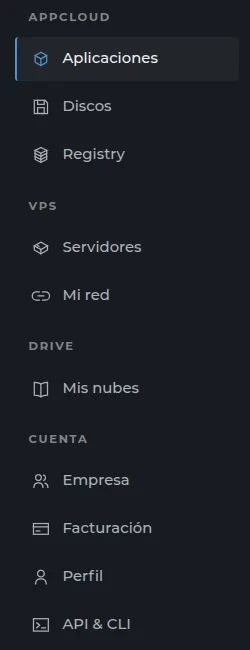
Aplicaciones
Comprueba que ya sabes por dónde empezar
- Puedo elegir correo, archivos o aplicación según mi tarea.
- Reconozco el enlace oficial y sé a quién pedir acceso.
- Distingo usar una herramienta de administrar su infraestructura.
Si no puedes entrar, revisa tu conexión y la dirección. Si falta una función, consulta tus permisos. Pide soporte indicando servicio, hora y mensaje de error; oculta contraseñas, códigos y datos de clientes en cualquier captura.
Autoadministración: tú decides, el panel te guía
eCloud facilita la administración con formularios, estados y acciones visibles. El cliente autorizado puede gestionar sus aplicaciones, recursos y entornos sin repetir cada tarea desde una terminal. El nivel técnico necesario depende de la acción: administrar el sistema operativo de un VPS Linux exige conocimientos de actualizaciones, accesos y seguridad.
- 01Elige el recurso
- 02Lee el alcance
- 03Aplica el cambio autorizado
- 04Comprueba el resultado
Independencia tecnológica, con un ejemplo
Significa tener libertad para elegir, adaptar y trasladar tus soluciones, reduciendo la dependencia de un único proveedor. Linux y el software abierto siguen utilizando componentes de terceros; la independencia no significa que estos desaparezcan.
- Conservas
- Código autorizado, datos exportables y documentación.
- Puedes elegir
- Aplicaciones compatibles y recursos adecuados.
- Puedes trasladar
- Preparas exportación, dependencias y restauración antes de cambiar de infraestructura.
Soberanía de datos: control que puedes comprobar
Puedes decidir quién accede, qué permisos tiene y cómo exportar y recuperar la información, dentro del servicio contratado. La ubicación de los datos y de sus respaldos se confirma por servicio: no asumas que todos están en el país del lector.
- 01Define acceso por persona
- 02Confirma ubicación y respaldos
- 03Exporta una copia autorizada
- 04Prueba la recuperación
Ayuda y referencias
Las opciones disponibles dependen del servicio, la versión y los permisos de tu cuenta.
Pedir soporte ↗