

ECLOUD / 02
Entenda a tela e os ambientes
Reconheça onde você está, o que pode consultar e quais ações deve deixar para o administrador.
As setas indicam controles reais. Amplie qualquer detalhe. Nomes e opções podem variar conforme versão e permissões da conta.
Antes de explorar o painel
Entre com sua conta autorizada. O menu esquerdo organiza os serviços; a área central mostra a seção selecionada. O ícone de tema altera a aparência. Perfil identifica sua conta. As ações disponíveis dependem das suas permissões.
- 01AppCloud
- 02VPS
- 03Drive
- 04Conta
AppCloud · Aplicações
Escolha a instância na lista e selecione Ver no aplicativo. Nova instância adiciona capacidade; Nova aplicação abre o assistente de implantação; Catálogo de aplicações oferece instalações preparadas. Confira recursos e custos antes de criar.
- Instância
- demo-apps
- Aplicativo
- inventario-demo
- Ver
- Abre detalhes; não reinicia nem exclui.
Aplicaciones
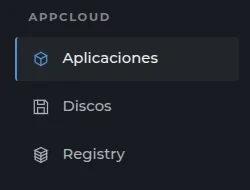
01Selecione primeiro a instância e depois o aplicativo. Discos e Registry são áreas técnicas diferentes.
AppCloud · Discos
Um disco persistente guarda arquivos que devem sobreviver a uma reimplantação. Digite um nome em nome-do-disco e use Criar disco após definir o aplicativo e o caminho de montagem. O espaço utiliza a capacidade do plano. Ampliar armazenamento mostra opções de capacidade; Solicitar inicia uma ampliação com custo. Um disco não é um backup.
- Nome do disco
- documentos-demo
- Criar disco
- Cria armazenamento persistente.
- Solicitar
- Revise capacidade e preço antes de confirmar.
Crear disco
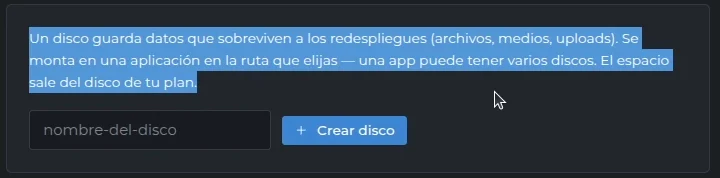
01Defina um nome e confirme aplicativo, capacidade e caminho de montagem. Criar um disco não aumenta a capacidade contratada.
AppCloud · Registry
O Registry armazena imagens de contêineres: pacotes com o aplicativo e o necessário para executá-lo. Credenciais mostra servidor, projeto, usuário e senha; os ícones de cópia copiam o valor correspondente. Subir e implantar mostra os comandos para autenticar, etiquetar e enviar a imagem. Depois use Nova aplicação → Do seu Registry. O desenvolvedor deve preparar uma imagem compatível; não compartilhe credenciais.
- Registry
- registry.engitech.com.co
- Projeto
- empresa-demo
- Imagem
- inventario:v1
VPS · Servidores
Lista os servidores virtuais da conta. Criar servidor inicia uma solicitação; não instala um aplicativo. Defina sistema operacional, recursos e acesso antes de continuar. Uma lista vazia significa que não há servidores visíveis na conta, não que o serviço esteja indisponível.
- Ação
- Criar servidor
Crear mi primer servidor
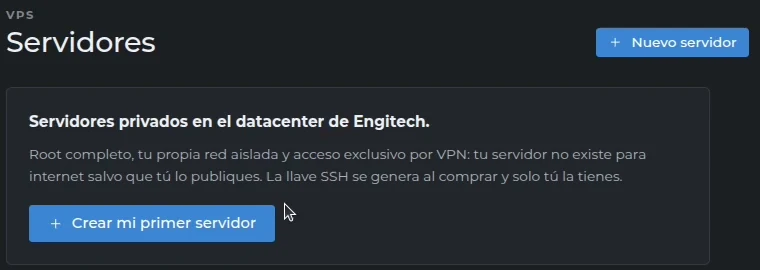
01É uma solicitação técnica. Não é necessário selecionar o botão ao apenas consultar o painel.
VPS · Minha rede
Rede privada mostra a sub-rede atribuída e seu estado. Acessos VPN lista equipamentos, conexão, IP e chave pública. Digite um nome reconhecível e selecione Criar acesso para gerar um perfil individual. Como conectar abre a ajuda. A lixeira revoga o acesso e pode desconectar o equipamento. Conectar sede vincula redes de escritório por seu roteador; exige coordenação do administrador e sub-redes sem conflito.
- Equipamento
- notebook-demo
- Perfil
- Um arquivo .conf por equipamento.
- Verificação
- Abra o serviço privado após conectar.
Crear acceso

01Gera um perfil VPN para um dispositivo autorizado. Identifique pelo nome e não compartilhe o perfil entre usuários.
Drive · Minhas nuvens
Mostra instâncias de armazenamento e colaboração. Criar instância inicia a solicitação de uma nuvem de arquivos. Leia os avisos de disponibilidade: se o painel indicar piloto ou solicitação pendente, a criação não significa ativação imediata. Para trabalhar com documentos, use o endereço Nextcloud da sua organização e seus manuais.
- Serviço
- Nextcloud / Office
- Uso
- Arquivos, sincronização e colaboração
Conta · Empresa
Dados identifica a organização. Plano mostra CPU, RAM, disco e uso de contêineres. Equipe lista pessoas e funções. Convidar adiciona um usuário autorizado; confira e-mail e função antes de enviar. O uso de contêineres não representa o número de usuários do aplicativo.
- Empresa
- Empresa Demo
- Usuário
- admin@example.com
- Função
- Conforme autorização
Conta · Faturamento
Consulte serviços, valor mensal, valor do período, meses anteriores e histórico de compras. Um valor proporcional corresponde a parte do período. Exportar PDF baixa o extrato visível; Exportar histórico (PDF) reúne o histórico. Um extrato informativo não comprova pagamento: confira o estado e consulte o assessor se o pagamento on-line não estiver disponível.
- Período
- Mês selecionado
- Exportar
Conta · Perfil
Gerenciar conta e senha abre a gestão de identidade: senha, verificação em duas etapas e sessões. Dados de contato e faturamento permite revisar documento, telefone, endereço e destinatário da fatura. Escolha faturamento pessoal ou empresarial, confira o e-mail e selecione Salvar. Editar dados não paga uma fatura.
- Contato
- admin@example.com
- Faturar para
- Empresa Demo
- Ação
- Salvar
Conta · API e CLI
A API permite que programas interajam com o eCloud; o CLI permite acesso pelo terminal. Em Perfil, Tokens de API permite limitar aplicativo, ambiente, validade e permissões. Um token atua com seu acesso: trate-o como senha. API & CLI contém documentação e downloads por sistema e arquitetura. Comece com consulta e Testes; não habilite exclusão, restauração ou alterações em produção sem necessidade.
- Ambiente
- Testes
- Permissões
- Somente as necessárias
- Token
- Segredo; nunca publique em uma captura.
Linux · x86-64
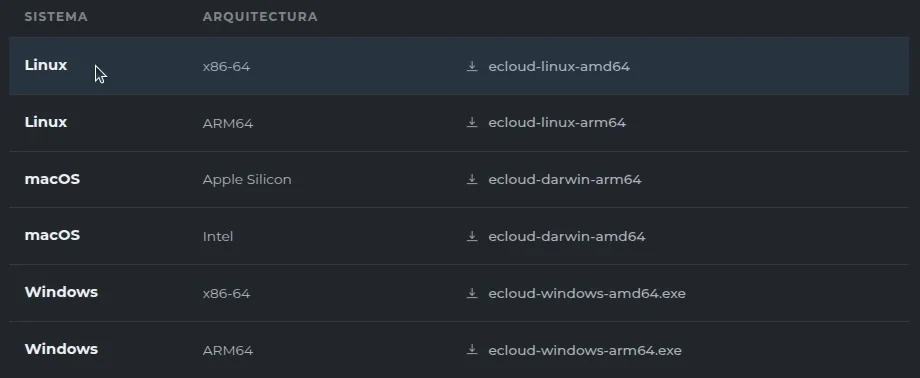
01Confira sistema e arquitetura. Linux x86-64 e Linux ARM64 são downloads diferentes.
Instância, aplicativo e ambiente
- InstânciaRecursos que hospedam sistemas.
- AplicativoO sistema utilizado pela empresa.
- AmbienteTestes ou Produção, se disponíveis.
- Localize os cartões de ambiente e leia os nomes. Não se baseie apenas na cor.
- Selecione Ver entorno (Ver ambiente) para consultar outro ambiente.
- Confira o título Entorno seleccionado (Ambiente selecionado) antes de abrir uma aba.
Produção pode atender usuários reais. Testes serve para validar mudanças, mas não presuma que esteja vazio, isolado ou sem informações importantes.
Resumo e Métricas: observe antes de alterar
- Abra Resumen (Resumo) para identificar os dados gerais do ambiente.
- Abra Métricas e confira o período antes de comparar valores.
- Observe CPU, memória RAM e consumo da instância. CPU é capacidade de processamento; RAM é memória de trabalho; disco é espaço de armazenamento.
- Aponte para um ponto do gráfico, se a interface permitir. Leia a legenda e as unidades.
Um pico isolado não comprova falha. Uma lacuna pode indicar ausência de medição, não consumo zero. Os valores da instância inteira incluem outros serviços; não os confunda com os de um único aplicativo.
Se houver lentidão: anote horário, período, ambiente e sintoma para o suporte. Não reinicie apenas para baixar um gráfico.
Métricas

01Confira período e unidades antes de interpretar o consumo. Consultar métricas não modifica recursos.
Backups e Atividade: consulte as evidências
- Abra Backups e leia a política exibida: cobertura, frequência e retenção. Não presuma que seja igual à de outro cliente.
- Consulte o histórico, verificando data, ambiente e estado do backup. Pendente não significa concluído.
- Antes de restaurar, peça ao responsável para verificar quais dados seriam substituídos e qual é o ponto de recuperação correto.
- Abra Actividad (Atividade) para consultar operações recentes e estados. Compare o horário do evento com o problema investigado.
Destino de restauración

01Substituir dados pode sobrescrever informações do destino. Confirme a cópia correta e a autorização antes de restaurar.
Abas especializadas
- Dominios y acceso — Domínios e acesso
- Relaciona o aplicativo ao endereço web. Um domínio é um nome para chegar ao serviço. Consultar é diferente de alterar: mudanças podem afetar o acesso.
- Versiones y módulos — Versões e módulos
- No exemplo Odoo, reúne opções do software e seus componentes. A disponibilidade depende do aplicativo. Compilar, publicar ou mudar versões exige validação técnica.
- Logs
- Registros técnicos ajudam a investigar erros. Podem conter dados sensíveis; revise-os antes de compartilhar e não os publique.
- Consola — Console
- Permite tarefas técnicas por comandos. Não copie comandos desconhecidos nem habilite acessos temporários sem autorização.
- Configuración — Configurações
- Pode incluir ajustes e Zona de risco. Reconheça sua localização sem confirmar operações durante o percurso.
Reiniciar e Detener (Parar) afetam o serviço. Não são botões de navegação.
Seu percurso seguro, do início ao fim
- Identifique instância, aplicativo e ambiente; confira se é Testes ou Produção.
- Consulte Resumo e Métricas sem alterar valores.
- Localize Backups e Atividade sem restaurar nem executar operações.
- Volte a Aplicativos e confira se reconhece a mesma instância.
Você entendeu se: sabe explicar onde está, distinguir consulta de operação e identificar o que deve deixar ao administrador.
Abas ausentes podem depender do aplicativo, versão ou permissões. Se o painel não carregar, confira conexão e acesso; envie ao suporte o horário e a mensagem, sem credenciais nem logs completos.
Dentro do ambiente: o que verificar em cada aba
Resumen
Confira nome, estado e acesso do ambiente. Abra a URL do aplicativo para verificar a resposta; Em linha não substitui essa conferência.
Métricas
Selecione o período e leia unidades e legendas. CPU é processamento; RAM é memória de trabalho; disco é armazenamento. Anote horário e duração das anomalias.
Backups
Confira alcance, data e estado da cópia. Criar uma cópia salva um ponto de recuperação; restaurar pode substituir dados. Confira destino e dados posteriores antes de restaurar.
Actividad
Relacione operação, horário e estado. Uma operação pendente não terminou. Guarde o identificador para o suporte; evite repetir uma ação em execução.
Dominios y acceso
Confira endereço e tipo de acesso. HTTPS público exige endereço válido e certificado; acesso privado exige conectividade autorizada, como VPN. Alterar domínio pode afetar links e integrações.
Versiones y módulos
Confira ambiente e versão. Construir e testar prepara software em Testes; Publicar em produção aplica a versão validada ao serviço real. Confirme backup e autorização antes.
Logs
Leia os registros próximos da falha e anote o primeiro erro relevante. Não publique registros completos: podem conter dados pessoais ou segredos.
Consola
É um terminal do aplicativo ou serviço indicado. Confira o destino antes de executar. Não cole comandos sem entender seu efeito nem pratique em produção.
Configuración
Revise configurações e Zona de risco. Parar interrompe o serviço; Reiniciar inicia novamente; Excluir pode remover dados ou recursos. Leia confirmação e alcance antes de agir.
Ajuda e referências
As opções disponíveis dependem do serviço, da versão e das permissões da sua conta.
Pedir suporte ↗