

ECLOUD / 03
Crear instancias AppCloud y acceder a VPS Linux
Gestiona recursos, aplicaciones y acceso desde el panel eCloud.
Las flechas señalan controles reales. Puedes ampliar cada detalle. Los nombres y opciones pueden variar según la versión y los permisos de tu cuenta.
Prepara tu solicitud
Una instancia es un espacio con recursos para alojar sistemas. AppCloud permite alojar y gestionar aplicaciones desde su consola. Un VPS Linux es un servidor virtual cuyo sistema operativo necesita administración técnica.
- Cuenta con permiso para solicitar recursos y aprobación del responsable de tu empresa.
- Define qué sistema necesitas alojar y quién lo administrará.
- Confirma capacidad y presupuesto antes de enviar una solicitud que pueda generar cargos.
CPU es capacidad de procesamiento; RAM es memoria de trabajo; disco es almacenamiento. Si no sabes cuántos recursos requiere tu aplicación, consulta con soporte antes de elegir un plan.
Abre Nueva instancia AppCloud
- Accede al panel oficial con tu cuenta autorizada.
- En el menú lateral, abre AppCloud → Aplicaciones.
- En la zona de instancias, selecciona + Nueva instancia.
- Comprueba que el encabezado dice Nueva instancia AppCloud. No lo confundas con Nueva aplicación, que añade una aplicación a recursos existentes.
Resultado esperado: ves el selector de planes. Las opciones y capacidades pueden cambiar; revisa el panel actual.
+ Nueva instancia
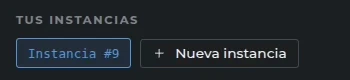
01No lo confundas con Nueva aplicación: esta última usa una instancia existente.
Elige el plan y envía una sola solicitud
- Compara recursos, capacidad y precio vigente de los planes. Las capturas no son una cotización.
- Selecciona el plan acordado. Comprueba cuál tarjeta queda resaltada.
- En ¿Para qué la necesitas? (opcional), escribe un propósito claro si deseas identificar la solicitud; por ejemplo, «Pruebas del sistema de inventario». No escribas contraseñas.
- Revisa de nuevo plan y propósito antes de continuar.
- Pulsa Solicitar instancia una vez. Consulta la lista o el aviso de confirmación antes de repetir.
Resultado esperado: la consola registra la solicitud o informa una condición pendiente. Solicitar no significa que tu aplicación ya esté instalada.
AppCloud M

01El borde azul marca tu selección. Compara CPU, RAM y disco. Las tarifas de la captura son históricas; confirma las vigentes en el panel.
Solicitar instancia
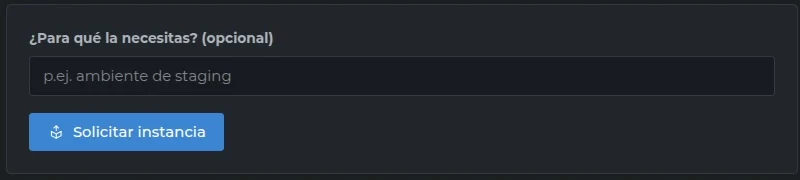
01Describe el propósito, si lo necesitas, y solicita una sola vez. Consulta la lista y el estado antes de repetir.
Pago y preparación de la instancia
- 01Plan elegido
- 02Pago efectivo
- 03Preparación
- 04Instancia disponible
- Revisa el estado del pago en tu cuenta. Un pago pendiente o rechazado no activa los recursos.
- Con el pago efectivo, sigue el estado de preparación en Aplicaciones.
- La preparación puede tomar algunos minutos, hasta 20 minutos según el plazo indicado por ENGITECH. Si supera ese tiempo, consulta soporte sin duplicar la solicitud.
- Comprueba que la instancia está disponible antes de instalar una aplicación.
VPS Linux: prepara tu servidor
Abre VPS → Servidores. Esta sección lista los servidores de tu cuenta. Usa Nuevo servidor / Crear mi primer servidor para entrar al proceso disponible y revisa sus condiciones antes de confirmar.
- Antes de solicitar
- Sistema operativo, CPU, RAM y disco.
- Acceso
- Cuenta autorizada, red y método de acceso definidos.
- Responsabilidad
- Actualizaciones, aplicaciones y seguridad del servidor bajo gestión del cliente.
Nuevo servidor
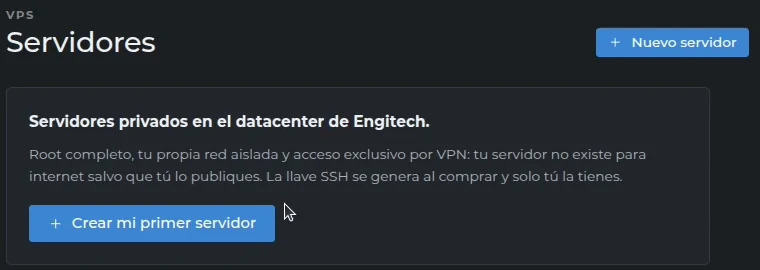
01Esta acción abre el asistente. Sin servidores también aparece Crear mi primer servidor. Revisa condiciones y recursos antes de confirmar.
Tus aplicaciones también tienen lugar aquí
AppCloud no se limita al catálogo. Puedes desplegar aplicaciones propias compatibles mediante repositorio o imagen de Registry, con los recursos, dependencias, puertos y almacenamiento adecuados. No todas las aplicaciones funcionan sin adaptación; revisa sus requisitos antes de contratar.
Ayuda y referencias
Las opciones disponibles dependen del servicio, la versión y los permisos de tu cuenta.
Pedir soporte ↗