

ECLOUD / 05
Instala Odoo en eCloud Apps
Desde el catálogo hasta tu primer acceso: instala la aplicación y comprueba que puedes entrar.
- Elige Odoo
- Configura el acceso
- Despliega y verifica
Las flechas señalan controles reales. Puedes ampliar cada detalle. Los nombres y opciones pueden variar según la versión y los permisos de tu cuenta.
Antes de empezar
Objetivo: dejar una aplicación Odoo accesible. Odoo es un sistema empresarial; instalarlo no configura automáticamente los procesos, usuarios, permisos ni módulos de tu empresa.
- Necesitas una cuenta autorizada en el panel y una instancia AppCloud activa con capacidad disponible.
- Acuerda nombre de aplicación, empresa, correo del administrador y acceso público o privado.
- Usa una contraseña nueva y guárdala en el gestor autorizado de tu organización.
Esta guía utiliza Odoo Community 19.0. Confirma la versión y las condiciones del catálogo de tu cuenta.
01 · Encuentra Odoo en el catálogo
- Entra al panel eCloud con tu cuenta.
- Abre AppCloud → Aplicaciones y selecciona la instancia que alojará Odoo.
- Abre Catálogo de aplicaciones y elige Odoo.
- Comprueba que llegaste al formulario de Odoo, con las etapas Aplicación y acceso y Revisar y desplegar.
- 01AppCloud
- 02Aplicaciones
- 03Seleccionar instancia
- 04Catálogo → Odoo
02 · Completa los datos de acceso
- Instancia: verifica que es la aprobada y tiene recursos suficientes.
- Nombre de la aplicación: usa un nombre reconocible que cumpla las reglas del campo. Ejemplo ilustrativo: inventario-demo.
- Nombre de tu empresa: escribe la organización que utilizará el sistema.
- Correo del administrador de Odoo: utiliza una cuenta controlada por el responsable autorizado.
- Contraseña de Odoo: Cumple la política actual; evita reutilizar contraseñas.
- Acceso: elige Pública · HTTPS o la opción privada según lo autorizado. Privado requiere la conectividad indicada por eCloud, por ejemplo VPN.
- Dominio personalizado: es opcional en el ejemplo. Si se deja vacío, el panel indica que asigna uno automáticamente. Un dominio propio requiere validar su configuración con el responsable.
- Pulsa Continuar.
Debes ver: un resumen de la instalación, todavía antes de aceptar el despliegue.
- Instancia
- demo-apps
- Aplicación
- inventario-demo
- Empresa
- Empresa Demo
- Administrador
- admin@example.com
- Contraseña
- Define una contraseña única en tu gestor.
- Acceso
- Pública · HTTPS / Privada · VPN
Continuar abre la revisión; todavía no despliega.
Acceso
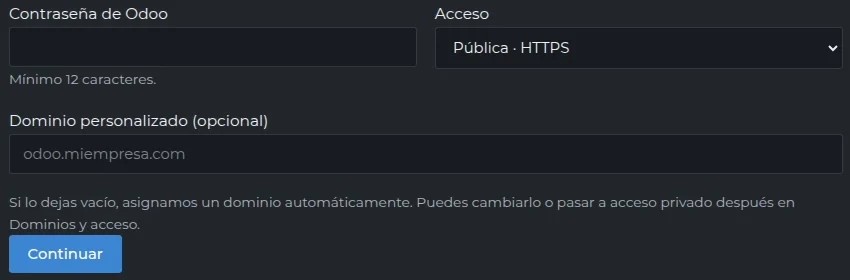
01Selecciona Pública · HTTPS o acceso privado según lo aprobado. Usa una contraseña exclusiva; el dominio propio requiere revisar DNS y certificado.
nombre inválido

01Corrige el nombre: minúsculas, números y guiones. Ejemplo: inventario-demo. Evita espacios, mayúsculas y guiones bajos.
03 · Revisa y despliega
- En Revisar y desplegar, compara aplicación, instancia y tipo de acceso con tu solicitud.
- Lee las condiciones de persistencia, respaldos y servicio.
- Si algo no coincide, usa Atrás y corrige.
- Con autorización, pulsa Aceptar y desplegar Odoo una vez.
- Observa el progreso y los registros hasta que la operación termine. No cierres pensando que ya quedó listo solo porque se creó la tarjeta.
Desplegar significa preparar y poner en funcionamiento la aplicación. El tiempo varía; no hay un plazo garantizado en esta guía.
- Aplicación
- inventario-demo
- Instancia
- demo-apps
- Comprobar
- Acceso, capacidad, persistencia y política de respaldo contratada.
Atrás: corrige. Aceptar y desplegar Odoo: inicia la instalación.
Aceptar y desplegar Odoo
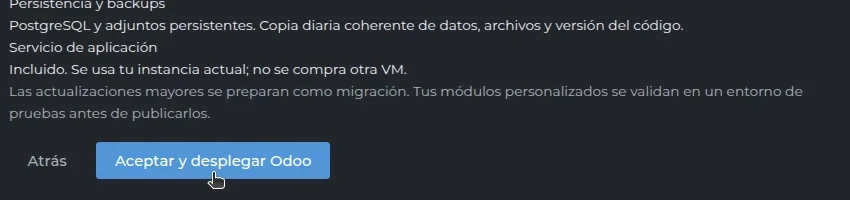
01Antes de pulsar, revisa también nombre, instancia y acceso en la parte superior del resumen. Usa Atrás para corregir.
Desplegando

01Todavía no significa En línea. Espera el estado final; no repitas el despliegue ni reinicies para acelerarlo.
04 · Comprueba el primer ingreso
- En la ficha de la aplicación, espera el estado final y abre su enlace.
- Si es privada, conecta primero la VPN autorizada.
- En la pantalla Odoo, inicia sesión con el correo y contraseña definidos para Odoo; no asumas que son los del panel eCloud.
- Comprueba que aparece el listado de aplicaciones o la pantalla inicial prevista.
- Antes de entregar el servicio, valida la empresa correcta y coordina usuarios y permisos con su administrador.
Instalar módulos adicionales, migrar información y configurar procesos son tareas distintas de esta instalación inicial.
Cómo cambia el acceso público y privado
- Pública · HTTPS
- Se abre desde Internet con la dirección asignada. Sigue exigiendo usuario y contraseña de Odoo.
- Privada · VPN
- Primero conecta el perfil VPN del equipo; después abre la dirección privada indicada por el panel.
- Dominio propio
- Coordina los registros DNS y el certificado antes de entregar el enlace. No inventes una IP ni asumas que el DNS ya está configurado.
Ayuda y referencias
Las opciones disponibles dependen del servicio, la versión y los permisos de tu cuenta.
Pedir soporte ↗