

ECLOUD / 03
Criar instâncias AppCloud e acessar VPS Linux
Gerencie recursos, aplicativos e acesso pelo painel eCloud.
As setas indicam controles reais. Amplie qualquer detalhe. Nomes e opções podem variar conforme versão e permissões da conta.
Prepare sua solicitação
Uma instância fornece recursos para hospedar sistemas. O AppCloud hospeda e gerencia aplicativos pelo painel. Um VPS Linux é um servidor virtual cujo sistema operacional exige administração técnica.
- Use uma conta com permissão para solicitar recursos e obtenha aprovação do responsável pela empresa.
- Defina o sistema que precisa hospedar e quem o administrará.
- Confirme capacidade e orçamento antes de enviar uma solicitação que possa gerar cobranças.
CPU é capacidade de processamento; RAM é memória de trabalho; disco é armazenamento. Se não souber os requisitos do aplicativo, consulte o suporte antes de escolher um plano.
Abra Nova instância AppCloud
- Acesse o painel oficial com sua conta autorizada.
- No menu lateral, abra AppCloud → Aplicaciones (Aplicativos).
- Na área de instâncias, selecione + Nueva instancia (Nova instância).
- Confira o título Nueva instancia AppCloud. Não confunda com Nueva aplicación (Novo aplicativo), que adiciona um aplicativo aos recursos existentes.
Resultado esperado: aparece o seletor de planos. Opções e capacidades podem mudar; confira o painel atual.
+ Nueva instancia
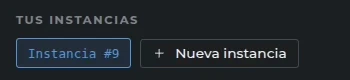
01Não confunda com Nueva aplicación, que usa uma instância existente.
Escolha o plano e envie uma solicitação
- Compare recursos, capacidade e preços atuais. As capturas não são uma cotação.
- Selecione o plano aprovado e confira qual cartão fica destacado.
- Em ¿Para qué la necesitas? (opcional) (Para que você precisa? Opcional), descreva o objetivo, se desejar; por exemplo, «Testes do sistema de estoque». Não digite senhas.
- Revise novamente o plano e o objetivo.
- Clique em Solicitar instancia (Solicitar instância) uma vez. Consulte a lista ou o aviso de confirmação antes de tentar novamente.
Resultado esperado: o painel registra a solicitação ou informa uma condição pendente. Solicitar uma instância não significa que seu aplicativo já esteja instalado.
AppCloud M

01A borda azul marca sua seleção. Compare CPU, RAM e disco. Os preços da captura são históricos; confirme os atuais no painel.
Solicitar instancia
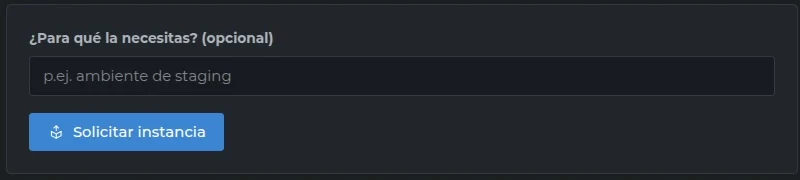
01Descreva o objetivo, se necessário, e solicite uma vez. Confira a lista e o estado antes de repetir.
Pagamento e preparação da instância
- 01Plano escolhido
- 02Pagamento confirmado
- 03Preparação
- 04Instância disponível
- Confira o estado do pagamento na sua conta. Pagamentos pendentes ou rejeitados não ativam os recursos.
- Após a confirmação do pagamento, acompanhe a preparação em Aplicações.
- A preparação pode levar alguns minutos, até 20 minutos conforme o prazo indicado pela ENGITECH. Se ultrapassar esse período, contate o suporte sem duplicar a solicitação.
- Confira se a instância está disponível antes de instalar um aplicativo.
VPS Linux: prepare seu servidor
Abra VPS → Servidores. Esta seção lista os servidores da sua conta. Use Criar servidor para acessar o processo disponível e revise as condições antes de confirmar.
- Antes de solicitar
- Sistema operacional, CPU, RAM e disco.
- Acesso
- Conta autorizada, rede e método de acesso definidos.
- Responsabilidade
- O cliente gerencia atualizações, aplicativos e segurança do servidor.
Nuevo servidor
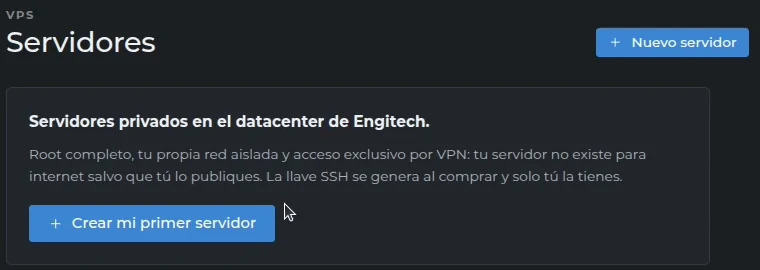
01Esta ação abre o assistente. Sem servidores, também aparece Crear mi primer servidor. Confira condições e recursos antes de confirmar.
Seus aplicativos também têm espaço aqui
O AppCloud não se limita ao catálogo. Você pode implantar aplicativos próprios compatíveis por repositório ou imagem de Registry, com recursos, dependências, portas e armazenamento adequados. Nem todo aplicativo funciona sem adaptação; revise seus requisitos antes de contratar.
Ajuda e referências
As opções disponíveis dependem do serviço, da versão e das permissões da sua conta.
Pedir suporte ↗