

ECLOUD / 08
Envie módulos Odoo e publique em produção
Prepare o código, valide em Testes e publique com backup e verificações funcionais.
- Prepare o repositório
- Valide em Testes
- Publique e confira
As setas indicam controles reais. Amplie qualquer detalhe. Nomes e opções podem variar conforme versão e permissões da conta.
01 · Prepare a alteração
Um módulo adiciona ou altera funções do Odoo. Produção atende os usuários; Testes permite conferir mudanças antes da publicação. Este procedimento é para o responsável autorizado, com apoio do desenvolvedor.
- Obtenha módulos compatíveis com sua versão do Odoo, dependências e uma lista de testes funcionais.
- Confira os módulos existentes: a nova versão não deve omitir componentes necessários à empresa.
- Defina quem valida, quando publicar e quem atende falhas.
02 · Organize e envie os arquivos
- No repositório autorizado, coloque cada módulo em
addons/nome_tecnico/, com seu__manifest__.pye o código entregue pelo desenvolvedor. - Se precisar de bibliotecas Python adicionais, obtenha o
requirements.txtcorrespondente na raiz. - Revise e envie as alterações com Git. Consulte o manual Git por SSH.
- No GitHub, confira a branch, os arquivos e o identificador do commit. Registre esse identificador para relacionar código e versão implantada.
Não envie bancos de dados, arquivos de clientes, senhas, perfis VPN ou chaves privadas ao repositório.
- addons/
- mi_modulo/
- addons/mi_modulo/
- __manifest__.py · __init__.py · models/ · views/
- requirements.txt
- Na raiz, somente para dependências adicionais.
git status
git diff
git add addons/
git diff --cached --stat
git diff --cached --check
git commit -m "Update approved modules"
git push origin main
git rev-parse HEAD
Execute na pasta do repositório. Substitua main pela branch acordada quando necessário. O último comando mostra o commit a conferir no GitHub e na construção. Se alterar requirements.txt, prepare-o explicitamente após a revisão.
03 · Selecione ou crie Testes
- Abra o aplicativo Odoo no AppCloud e selecione Versiones y módulos (Versões e módulos).
- Se Testes existir, selecione-o e confira seu nome no cabeçalho.
- Caso contrário, use Crear entorno de pruebas (Criar ambiente de testes): preencha nome, e-mail e senha e confirme recursos e custos antes da criação.
- Aguarde a conclusão. Abra o ambiente e verifique o acesso, com VPN se privado.
- Se precisar de dados copiados, coordene a restauração em Backups com o responsável e proteja dados pessoais.
Criar Testes não significa que já contenha uma cópia de Produção.
Crear pruebas

01Confira capacidade e condições. Após criar, confirme Pruebas no cartão e no cabeçalho antes de compilar módulos.
Límite de contenedores

01Não é erro de senha. Revise recursos e plano com o administrador; não exclua produção para liberar espaço.
04 · Compile e teste os módulos
- Confirme que o ambiente selecionado é Testes.
- Em Construir y validar módulos, informe URL HTTPS do repositório, branch e nomes técnicos dos módulos separados por vírgula.
- Para repositórios privados, use Token Git com token autorizado, limitado ao repositório, leitura de conteúdo e validade. Não cole uma chave SSH.
- Clique em Construir y probar (Compilar e testar) e acompanhe. Se falhar, analise o primeiro erro relevante com o desenvolvedor.
- Registre a versão gerada e o commit validado. Não altere a branch durante a validação.
O acesso SSH do computador e a leitura HTTPS do painel são diferentes. Os testes automáticos executam somente os testes fornecidos pelo desenvolvedor; uma compilação correta não substitui a validação do negócio.
- Repositorio
- https://github.com/empresa-demo/odoo-addons.git
- Rama
- main
- Módulos
- mi_modulo,otro_modulo
- Token Git
- Somente para repositório privado; segredo de leitura com validade.
Exemplo fictício. Substitua nomes e endereço; selecione Construir e testar somente em Testes.
Construir y validar módulos

01Confira addons/<módulo>/__manifest__.py e dependências. Os testes incluídos são executados; sem testes automáticos, confira as funções manualmente.
Repositorio
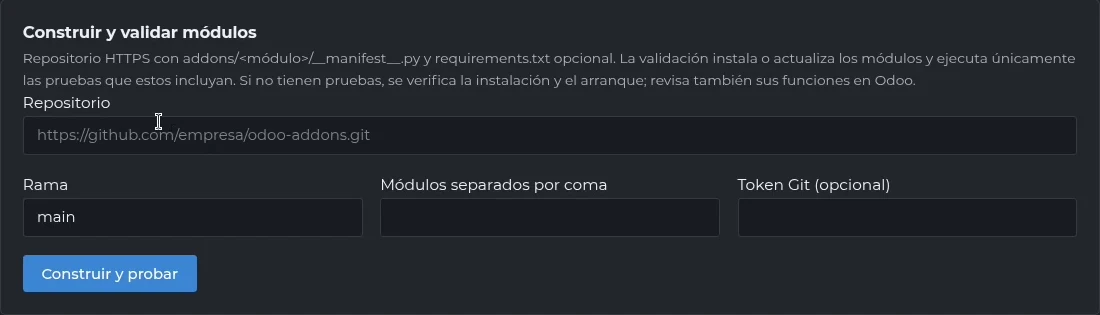
01Use HTTPS sem credenciais na URL. Defina a branch aprovada e nomes técnicos separados por vírgula. Use Token Git somente se necessário, com leitura mínima e validade.
Construir y probar

01Confirme Pruebas no cabeçalho. Aguarde o estado final e registre versão e commit antes de validar funções.
05 · Valide as funções do negócio
- Abra Odoo em Testes e confirme o ambiente antes de inserir dados.
- Localize o módulo e confira a instalação ou atualização. Se não aparecer, consulte o administrador sobre filtros de aplicativos e lista de módulos.
- Com dados autorizados, teste acesso de usuário comum, criação de registro, edição, permissões e a nova função.
- Confira também funções existentes que possam ser afetadas e anexos.
- Registre resultados e aprovação. Corrija erros e valide novamente antes de continuar.
06 · Publique com backup e autorização
- Combine uma janela de manutenção e avise os usuários do Odoo.
- Verifique backup recuperável do banco e anexos, sua data e o plano de recuperação. Registre a versão atual.
- A partir da versão validada em Testes, use a ação de publicação em produção do painel. Leia o destino e a confirmação antes de aceitar.
- Acompanhe Publicación en producción e os registros: o fluxo observado prepara backup, atualiza módulos e verifica o serviço. Pode pausar serviços temporariamente.
- Aguarde o estado final; não repita a publicação apenas por demorar.
- 01Backup recuperável
- 02Versão testada e aprovada
- 03Publicar em produção
- 04Conferir funções e registros
Publicar en producción

01A ação aparece junto à versão. Confira identificador e módulos: devem corresponder à versão aprovada.
Aceptar
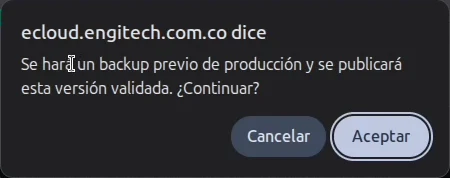
01Inicia a publicação. Se faltar aprovação, backup recuperável ou janela de manutenção, use Cancelar. A cópia automática não substitui o plano de recuperação.
Publicación en curso

01O fluxo informa backup, atualização dos módulos e verificação do serviço. Pode haver pausa; aguarde o resultado antes de repetir.
07 · Confira e conclua a alteração
- Abra o link de Produção com um usuário autorizado.
- Confira nova função, permissões, funções críticas e anexos; compare com os resultados de Testes.
- Revise estado, versão e registros da implantação. Registre horário, versão e aprovação do responsável.
- Se falhar, comunique o impacto e solicite suporte com informações revisadas, sem tokens ou senhas.
Não restaure por conta própria: a restauração pode substituir operações registradas após o backup. O responsável deve decidir como recuperar código e dados de forma coerente.
Ajuda e referências
As opções disponíveis dependem do serviço, da versão e das permissões da sua conta.
Solicitar suporte ↗