

ECLOUD / 08
Sube módulos Odoo y publica en producción
Prepara el código, valida en Pruebas y publica con respaldo y comprobación funcional.
- Prepara el repositorio
- Valida en Pruebas
- Publica y comprueba
Las flechas señalan controles reales. Puedes ampliar cada detalle. Los nombres y opciones pueden variar según la versión y los permisos de tu cuenta.
01 · Prepara el cambio
Un módulo añade o modifica funciones de Odoo. Producción es el entorno que usan los usuarios; Pruebas sirve para comprobar cambios antes de publicarlos. Este procedimiento corresponde al responsable autorizado de la aplicación, con apoyo del desarrollador.
- Solicita módulos compatibles con tu versión de Odoo, sus dependencias y una lista de funciones que debes probar.
- Confirma los módulos existentes: una versión nueva no debe omitir componentes que la empresa necesita.
- Define quién valida, cuándo se publica y quién atiende si falla.
02 · Organiza y sube los archivos
- En el repositorio autorizado, coloca cada módulo dentro de
addons/nombre_tecnico/. Dentro debe estar su__manifest__.pyy el código entregado por el desarrollador. - Si se requieren librerías Python adicionales, solicita el
requirements.txtcorrespondiente en la raíz. - Revisa los cambios y súbelos con Git. Puedes seguir el manual Git por SSH.
- En GitHub, verifica la rama, los archivos y el identificador del commit. Guarda ese identificador para relacionar el código con la versión desplegada.
No subas bases de datos, archivos de clientes, contraseñas, perfiles VPN ni claves privadas al repositorio.
- addons/
- mi_modulo/
- addons/mi_modulo/
- __manifest__.py · __init__.py · models/ · views/
- requirements.txt
- En la raíz, solo si hay dependencias adicionales.
git status
git diff
git add addons/
git diff --cached --stat
git diff --cached --check
git commit -m "Update approved modules"
git push origin main
git rev-parse HEAD
Ejecuta desde la carpeta del repositorio. Usa tu rama acordada en vez de main cuando corresponda. El último comando muestra el commit que debes comprobar en GitHub y en la construcción. Si cambias requirements.txt, añádelo expresamente después de revisarlo.
03 · Selecciona o crea Pruebas
- Abre la aplicación Odoo en AppCloud y entra a Versiones y módulos.
- Si existe Pruebas, selecciona ese entorno y confirma su nombre en el encabezado.
- Si no existe, utiliza Crear entorno de pruebas: completa nombre, correo y contraseña según el formulario y confirma los recursos y costos antes de crear.
- Espera que termine. Abre el entorno y verifica el acceso, con VPN si es privado.
- Si necesitas una copia de datos para probar, coordina la restauración desde Backups con el responsable y protege los datos personales.
Crear Pruebas no implica que ya contenga una copia de Producción.
Crear pruebas

01Comprueba capacidad y condiciones. Después de crear, confirma Pruebas en la tarjeta y el encabezado antes de construir módulos.
Límite de contenedores

01No es un error de contraseña. Revisa recursos y plan con el administrador; no elimines producción para liberar cupo.
04 · Construye y prueba los módulos
- Confirma que el entorno seleccionado es Pruebas.
- En Construir y validar módulos, escribe la URL HTTPS del repositorio, la rama y los nombres técnicos de los módulos separados por coma.
- Para repositorios privados, usa el campo Token Git con un token autorizado, limitado al repositorio y con lectura de contenido y vencimiento. No pegues la clave SSH.
- Pulsa Construir y probar y observa el progreso. Si falla, consulta el primer error relevante y corrige con el desarrollador.
- Anota la versión generada y el commit validado. No cambies la rama durante la validación.
La conexión SSH de tu equipo y la lectura HTTPS del panel son accesos diferentes. Las pruebas automáticas solo ejecutan las pruebas incluidas por el desarrollador; una compilación correcta no sustituye la validación del negocio.
- Repositorio
- https://github.com/empresa-demo/odoo-addons.git
- Rama
- main
- Módulos
- mi_modulo,otro_modulo
- Token Git
- Solo para repositorio privado; secreto de lectura y con vencimiento.
Ejemplo ficticio. Sustituye nombres y dirección; pulsa Construir y probar solo en Pruebas.
Construir y validar módulos

01Revisa addons/<módulo>/__manifest__.py y dependencias. Se ejecutan las pruebas incluidas; sin pruebas automáticas, comprueba las funciones manualmente.
Repositorio
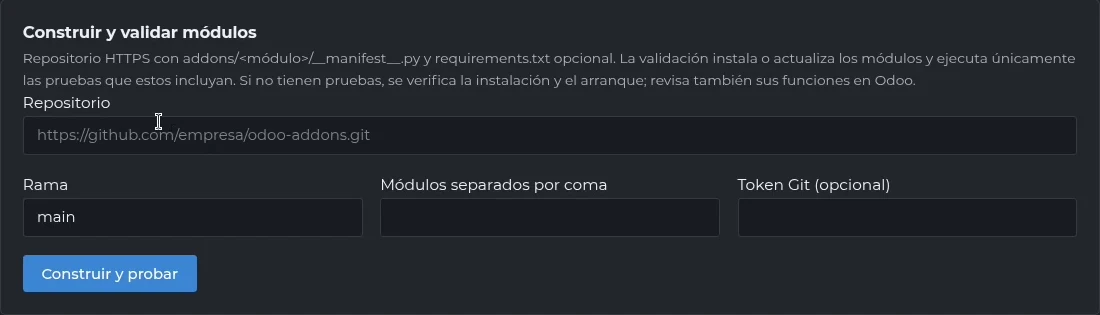
01Usa HTTPS sin credenciales en la URL. Define rama aprobada y nombres técnicos separados por coma. Token Git solo si se requiere, con lectura mínima y vencimiento.
Construir y probar

01Confirma Pruebas en el encabezado. Espera el estado final y anota la versión y el commit antes de validar funciones.
05 · Valida las funciones del negocio
- Abre Odoo en Pruebas y verifica el nombre del entorno antes de ingresar datos.
- Localiza el módulo y comprueba su instalación o actualización. Si no aparece, consulta al administrador sobre el filtro de aplicaciones y la lista de módulos.
- Prueba con datos autorizados: acceso con usuario habitual, creación de un registro, edición, permisos y la función nueva.
- Comprueba también las funciones existentes que podrían verse afectadas y los adjuntos.
- Registra resultado y aprobación. Si hay errores, corrige y vuelve a validar antes de continuar.
06 · Publica con respaldo y autorización
- Acuerda una ventana de mantenimiento y avisa a quienes usan Odoo.
- Verifica una copia recuperable de base de datos y archivos adjuntos, su fecha y el plan de recuperación. Registra la versión actual.
- Desde la versión validada en Pruebas, utiliza la acción de publicación en producción que ofrece el panel. Lee el destino y las confirmaciones antes de aceptar.
- Sigue Publicación en producción y sus registros: el flujo observado prepara respaldo, actualiza módulos y comprueba el servicio. Puede pausar servicios temporalmente.
- Espera el estado final; no repitas la publicación porque tarde.
- 01Respaldo recuperable
- 02Versión probada y aprobada
- 03Publicar en producción
- 04Comprobar funciones y registros
Publicar en producción

01La acción aparece junto a la versión. Verifica identificador y módulos: deben coincidir con la versión aprobada.
Aceptar
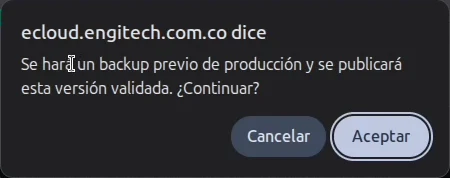
01Inicia la publicación. Si falta aprobación, respaldo recuperable o ventana de mantenimiento, usa Cancelar. La copia automática no sustituye el plan de recuperación.
Publicación en curso

01El flujo informa respaldo, actualización de módulos y comprobación del servicio. Puede haber una pausa; espera el resultado antes de repetir.
07 · Comprueba y cierra el cambio
- Abre el enlace de Producción con un usuario autorizado.
- Comprueba la nueva función, permisos, funciones críticas y adjuntos; compara con los resultados de Pruebas.
- Revisa estado, versión y registros del despliegue. Guarda hora, versión y aprobación del responsable.
- Si falla, comunica el impacto y solicita soporte con datos revisados, sin tokens ni contraseñas.
No restaures por tu cuenta: volver a una copia puede reemplazar operaciones registradas después del respaldo. El responsable debe decidir cómo recuperar código y datos de forma coherente.
Ayuda y referencias
Las opciones disponibles dependen del servicio, la versión y los permisos de tu cuenta.
Pedir soporte ↗