

ECLOUD / 05
Instale Odoo no eCloud Apps
Do catálogo ao primeiro acesso: instale o aplicativo e confira se consegue entrar.
- Escolha Odoo
- Configure o acesso
- Implante e confira
As setas indicam controles reais. Amplie qualquer detalhe. Nomes e opções podem variar conforme versão e permissões da conta.
Antes de começar
Objetivo: disponibilizar um aplicativo Odoo. Odoo é um sistema empresarial; a instalação não configura automaticamente os processos, usuários, permissões ou módulos da empresa.
- É necessária uma conta autorizada no painel e uma instância AppCloud ativa com capacidade disponível.
- Defina nome do aplicativo, empresa, e-mail do administrador e acesso público ou privado.
- Use uma senha nova e guarde-a no gerenciador autorizado da organização.
Este guia utiliza Odoo Community 19.0. Confira a versão e as condições no catálogo da sua conta.
01 · Encontre Odoo no catálogo
- Entre no painel eCloud com sua conta.
- Abra AppCloud → Aplicaciones (Aplicativos) e selecione a instância que hospedará Odoo.
- Abra Catálogo de aplicaciones (Catálogo de aplicativos) e escolha Odoo.
- Confira o formulário Odoo com Aplicación y acceso (Aplicativo e acesso) e Revisar y desplegar (Revisar e implantar).
- 01AppCloud
- 02Aplicações
- 03Selecionar instância
- 04Catálogo → Odoo
02 · Preencha os dados de acesso
- Instancia: confira a instância aprovada e os recursos disponíveis.
- Nombre de la aplicación: escolha um nome reconhecível conforme as regras do campo; exemplo ilustrativo: estoque-demo.
- Nombre de tu empresa: informe a organização que utilizará o sistema.
- Correo del administrador de Odoo: use um e-mail controlado pelo administrador autorizado.
- Contraseña de Odoo: Siga a política atual; não reutilize senhas.
- Acceso: escolha Pública · HTTPS (Público) ou privado conforme autorizado. O acesso privado exige a conectividade indicada pela eCloud, como VPN.
- Dominio personalizado: opcional no exemplo. O painel informa que, se ficar vazio, um domínio será atribuído automaticamente. Um domínio próprio exige verificar a configuração com o responsável.
- Clique em Continuar.
Resultado esperado: um resumo da instalação, antes da confirmação do deploy.
- Instância
- demo-apps
- Aplicativo
- inventario-demo
- Empresa
- Empresa Demo
- Administrador
- admin@example.com
- Senha
- Defina uma senha exclusiva no gerenciador.
- Acesso
- Pública · HTTPS / Privada · VPN
Continuar abre a revisão; ainda não implanta.
Acceso
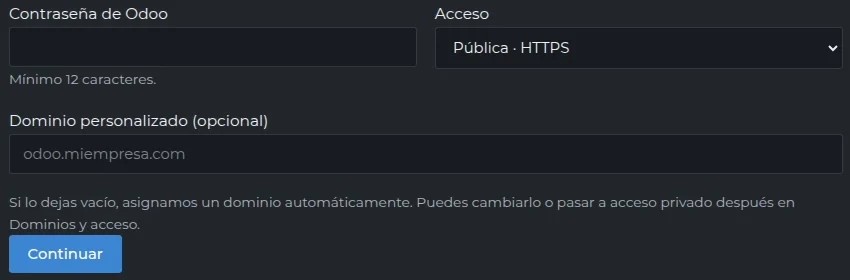
01Escolha Pública · HTTPS ou acesso privado conforme aprovado. Use senha exclusiva; domínio próprio exige conferir DNS e certificado.
nombre inválido

01Corrija o nome: letras minúsculas, números e hífens. Exemplo: estoque-demo. Evite espaços, maiúsculas e sublinhados.
03 · Revise e implante
- Em Revisar y desplegar, compare aplicativo, instância e acesso com a solicitação.
- Leia as condições de persistência, backups e serviço.
- Se houver diferença, use Atrás (Voltar) e corrija.
- Com autorização, clique uma vez em Aceptar y desplegar Odoo (Aceitar e implantar Odoo).
- Acompanhe o progresso e os registros até a conclusão. Um cartão criado não significa que a instalação terminou.
Implantar significa preparar e colocar o aplicativo em funcionamento. O tempo varia; esta guia não garante prazo.
- Aplicativo
- inventario-demo
- Instância
- demo-apps
- Conferir
- Acesso, capacidade, persistência e política de backup contratada.
Voltar: corrija. Aceitar e implantar Odoo: inicia a instalação.
Aceptar y desplegar Odoo
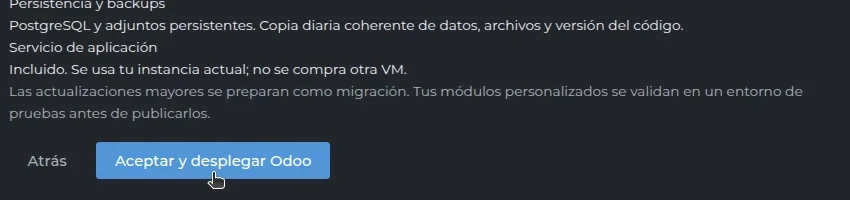
01Antes de selecionar, confira também nome, instância e acesso no topo do resumo. Use Atrás para corrigir.
Desplegando

01Ainda não significa En línea. Aguarde o estado final; não repita a implantação nem reinicie para acelerar.
04 · Confira o primeiro acesso
- Aguarde o estado final no cartão do aplicativo e abra o link.
- Para acesso privado, conecte primeiro a VPN autorizada.
- Entre no Odoo com o e-mail e a senha definidos para Odoo; podem ser diferentes dos dados do painel eCloud.
- Confira se aparece a lista de aplicativos ou a tela inicial esperada.
- Antes da entrega, valide a empresa correta e coordene usuários e permissões com o administrador.
Adicionar módulos, migrar dados e configurar processos são tarefas separadas.
Como diferem os acessos público e privado
- Pública · HTTPS
- Abra o endereço atribuído pela Internet. Usuário e senha do Odoo continuam obrigatórios.
- Privada · VPN
- Primeiro conecte o perfil VPN do equipamento; depois abra o endereço privado indicado pelo painel.
- Domínio próprio
- Coordene registros DNS e certificado antes de entregar o link. Não invente IP nem presuma que o DNS já esteja configurado.
Ajuda e referências
As opções disponíveis dependem do serviço, da versão e das permissões da sua conta.
Solicitar suporte ↗