

ECLOUD / 06
Conecta la VPN eCloud en Linux y Windows
Accede a los servicios privados de tu empresa con WireGuard y comprueba la conexión.
- Obtén tu perfil
- Conecta WireGuard
- Abre tu servicio
Las flechas señalan controles reales. Puedes ampliar cada detalle. Los nombres y opciones pueden variar según la versión y los permisos de tu cuenta.
Qué hace la VPN y qué necesitas
Una VPN crea un túnel de conexión entre tu equipo y la red privada autorizada. Te permite llegar a servicios que no están publicados directamente en Internet. No reemplaza la cuenta y contraseña de cada aplicación.
- Conexión a Internet y permiso de tu organización.
- WireGuard instalado con asistencia del administrador si no tienes permisos.
- Un archivo
.confpropio, generado para este equipo. - La dirección privada exacta del servicio que vas a usar.
Referencias de escritorio: Ubuntu/Debian y Windows 10/11. Utiliza siempre el instalador oficial de WireGuard.
01 · Obtén el archivo de conexión
- En el panel eCloud, abre VPS → Mi red.
- En Accesos VPN, el administrador autorizado escribe un nombre identificable para el equipo y utiliza la opción de crear acceso. Si solo eres usuario, pide que te entreguen tu perfil por un canal seguro.
- En la confirmación, descarga el archivo
.conf. La pantalla advierte que la configuración se muestra una sola vez. - Guárdalo en un lugar protegido. No lo envíes a grupos ni reutilices el mismo perfil en varios equipos.
- Nombre
- portatil-demo
- Acción
- Crear acceso
- Resultado
- Descarga tu archivo .conf por un canal seguro.
Un equipo, un perfil. No compartas QR ni claves.
Crear acceso

01Usa un nombre identificable, por ejemplo portatil-contabilidad. La siguiente pantalla contiene archivo y QR secretos: guárdalos de forma segura.
Configuración de acceso

01La configuración se muestra una sola vez y contiene la llave privada. Descarga antes de cerrar; si la pierdes, solicita revocar y reemplazar el acceso.
02A · Linux: instala y prepara el perfil
En Ubuntu/Debian, abre la Terminal de tu computador. Estos comandos se ejecutan localmente y requieren permiso para usar sudo. No los ejecutes en el servidor remoto.
- Instala las herramientas con el comando siguiente. Si pide contraseña, la escritura puede no mostrar caracteres: es normal.
- En el gestor de archivos, localiza el archivo descargado y consulta su ruta exacta.
- Reemplaza la ruta de ejemplo del segundo comando por la de tu archivo; conserva las comillas si contiene espacios. El destino usa el nombre ecloud.
- Restringe el acceso al archivo. Si ya existe
/etc/wireguard/ecloud.conf, no lo sobrescribas: consulta al administrador.
sudo apt install wireguard
sudo install -m 600 "/ruta/al/perfil-descargado.conf" /etc/wireguard/ecloud.conf- apt install
- Instala WireGuard en tu computador.
- install -m 600
- Copia el perfil y deja lectura/escritura solo para su propietario.
- Ruta del archivo
- Sustituye /ruta/al/perfil-descargado.conf por la ruta real; no copies el marcador.
Linux

01Selecciona la pestaña de tu sistema. No pegues comandos Linux en PowerShell: Windows utiliza su cliente e instrucciones.
03A · Linux: conecta y desconecta
Inicia el túnel y consulta su estado:
sudo wg-quick up ecloud
sudo wg show ecloud
Verifica: abre la dirección privada autorizada de tu aplicación. Si generas tráfico, busca un intercambio reciente (latest handshake) y datos transferidos. Ver la interfaz creada no demuestra por sí solo conectividad.
Para terminar la conexión:
sudo wg-quick down ecloudOpcional: conectar al iniciar Linux
Solo si la organización lo autoriza y la conexión manual ya funciona:
sudo systemctl enable wg-quick@ecloudPara deshabilitar el inicio automático, usa sudo systemctl disable wg-quick@ecloud. Eso no desconecta un túnel que ya esté activo.
- 01wg-quick up: conecta
- 02Abre el servicio privado
- 03wg show: comprueba intercambio
- 04wg-quick down: desconecta
Conectado
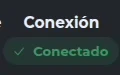
01Es una comprobación inicial. Abre también el recurso privado autorizado y verifica que la aplicación responde.
02B · Windows: importa y activa
- Abre la descarga oficial de WireGuard y elige Windows Installer.
- Instala con autorización del administrador y abre WireGuard.
- Selecciona Import tunnel(s) from file / Importar túnel(es) desde archivo. Si ya hay perfiles, busca la opción en Agregar túnel.
- Elige el archivo
.confque te entregó eCloud. Comprueba que aparece el perfil correcto. - Selecciona el perfil y pulsa Activate / Activar.
- Abre tu servicio privado y verifica que funciona. Al terminar, usa Deactivate / Desactivar, si la política de tu empresa lo permite.
La VPN no elimina la autenticación de Odoo ni de otros sistemas. Si Windows solicita permisos que no tienes, pide ayuda; no desactives el antivirus o el firewall para continuar.
- 1 · Importar
- Import tunnel(s) from file → elige tu .conf.
- 2 · Seleccionar
- Comprueba el nombre del túnel antes de activarlo.
- 3 · Activar
- Activate → espera estado activo.
- 4 · Verificar
- Abre la aplicación privada. Si falla, revisa perfil, URL y permisos.
- 5 · Desconectar
- Deactivate al terminar, según la política de tu empresa.
Si no conecta
- «No existe el archivo o el directorio»
- Revisa la ruta y el nombre real del archivo descargado; no cambies claves ni direcciones para resolverlo.
- Túnel activo, aplicación inaccesible
- Verifica Internet, perfil correcto, dirección privada y estado del servicio. Pide revisar rutas y permisos si continúa.
- Perfil perdido o expuesto
- Solicita su revocación y reemplazo. No compartas un perfil de otro compañero.
Para soporte: sistema operativo, hora, estado y mensaje de error sin archivo de configuración, QR ni claves.
El tráfico que pasa por la VPN depende de las rutas del perfil. Si solo necesitas servicios privados, confirma con el administrador el alcance configurado; no modifiques AllowedIPs por tu cuenta.
Ayuda y referencias
Las opciones disponibles dependen del servicio, la versión y los permisos de tu cuenta.
Pedir soporte ↗